
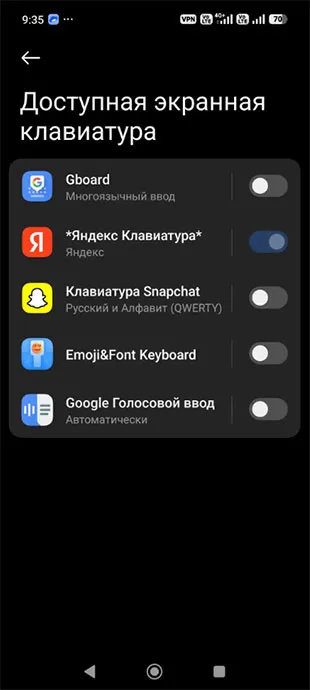
Владельцы смартфонов Xiaomi, Redmi и Poco иногда сталкиваются с назойливым уведомлением «Доступная экранная клавиатура». Оно появляется в случайном порядке — и это мешает работе с устройством. Разберём причины проблемы и пошаговые способы её решения.
Почему появляется уведомление
Чаще всего всплывающее окно связано с:
- Сторонними приложениями. Особенно часто проблема возникает после установки игровых платформ — например, Zombie Defenses, Games Carnival и аналогичных. Такие приложения могут запрашивать разрешение на использование специальных возможностей (Accessibility Services), что активирует системные уведомления о клавиатуре.
- Обновлениями стандартной клавиатуры. Иногда последнее обновление встроенного приложения «Клавиатура» приводит к некорректной работе и появлению лишних уведомлений.
- Конфликтом клавиатур. Если на смартфоне установлено несколько клавиатур (например, Gboard, SwiftKey и стандартная MIUI), они могут конфликтовать между собой.
- Системными сбоями. Временные ошибки в работе MIUI или Android также способны вызывать подобные уведомления.
Способы решения
Способ 1. Удаление подозрительных приложений
- Если уведомление появилось после установки какой‑либо игры или приложения:
- Откройте «Настройки» → «Приложения» → «Все приложения».
- Найдите недавно установленные игры или сервисы (особенно упомянутые выше).
- Нажмите на приложение → «Удалить».
- Перезагрузите смартфон и проверьте, исчезло ли уведомление.
Способ 2. Откат обновления стандартной клавиатуры
- Этот метод помогает, если проблема вызвана некорректным обновлением:
- Зайдите в «Настройки» → «Приложения» → «Все приложения».
- В правом верхнем углу нажмите на значок ⋮ (три точки) → включите опцию «Показать системные приложения».
- Найдите в списке «Клавиатура MIUI» (или аналогичное название).
- Зайдите в приложение → «Удалить обновления».
- Подтвердите действие и перезагрузите устройство.
Способ 3. Отключение сторонних клавиатур
Если у вас установлено несколько клавиатур:
- Перейдите в «Настройки» → «Расширенные настройки» → «Язык и ввод».
- Выберите «Текущая клавиатура» и оставьте только одну — предпочтительно стандартную клавиатуру MIUI.
- Вернитесь в «Язык и ввод» → «Управление клавиатурами».
- Отключите переключатели у всех сторонних клавиатур.
Способ 4. Проверка разрешений специальных возможностей
Приложения с доступом к Accessibility Services могут вызывать уведомления:
- Откройте «Настройки» → «Расширенные настройки» → «Специальные возможности».
- Пролистайте список и найдите приложения, которым вы давали разрешение на специальные возможности (особенно игровые сервисы).
- Отключите переключатель у подозрительных программ.
- Перезагрузите телефон.
Способ 5. Очистка кэша клавиатуры
Временные файлы могут провоцировать сбои:
- «Настройки» → «Приложения» → «Все приложения» → «Клавиатура MIUI».
- Перейдите в раздел «Память» → нажмите «Очистить кэш».
- Перезагрузите устройство.
Способ 6. Сброс к заводским настройкам (крайний вариант)
Если ни один из способов не помог:
- Сохраните важные данные (фото, контакты, документы) в облако или на внешний носитель.
- «Настройки» → «О телефоне» → «Сброс настроек» → «Стереть все данные».
- Подтвердите действие. Устройство вернётся к исходному состоянию, и проблема, скорее всего, исчезнет.
Профилактика повторных появлений
Чтобы избежать повторного появления уведомления:
- внимательно читайте запросы разрешений при установке новых приложений;
- избегайте установки игр и сервисов из непроверенных источников;
- регулярно обновляйте прошивку MIUI и системные приложения;
- периодически очищайте кэш клавиатуры.
Важно: названия пунктов меню могут незначительно отличаться в зависимости от версии HyperOS и модели смартфона. Если вы не нашли нужный раздел, воспользуйтесь поиском в настройках (значок лупы).
Если проблема сохраняется после всех действий, обратитесь в авторизованный сервисный центр Xiaomi — возможно, требуется диагностика системы.


